À quoi sert Display Driver Uninstaller ?
Display Driver Uninstaller, ou DDU, est un logiciel gratuit et portable créé pour désinstaller les pilotes graphiques sans laisser de résidus. Il supprime les fichiers, les traces restantes et les entrées de registre qui peuvent gêner une nouvelle installation.
Quand l'utiliser
DDU est utile après une mise à jour de pilote problématique, un changement de carte graphique, une installation qui échoue ou des bugs graphiques persistants. Le but n'est pas de bricoler : c'est de repartir proprement.
Avant de lancer DDU
Avant de nettoyer le pilote, prépare les fichiers nécessaires. Comme ça, une fois le PC redémarré, tu peux installer directement le bon pilote graphique.
À télécharger
- Display Driver Uninstaller depuis Guru3D.
- Le dernier pilote NVIDIA, AMD ou Intel correspondant à ta carte graphique.
- Le fichier sur le bureau ou dans un dossier facile à retrouver.
Point de restauration
- Ouvrir les paramètres Windows.
- Aller dans Système.
- Ouvrir Protection du système.
- Cliquer sur Créer un point.
Utiliser DDU étape par étape
Suis les étapes dans l'ordre. Chaque capture est placée directement sous l'étape correspondante pour garder le tutoriel lisible, surtout sur mobile.
Décompresser DDU
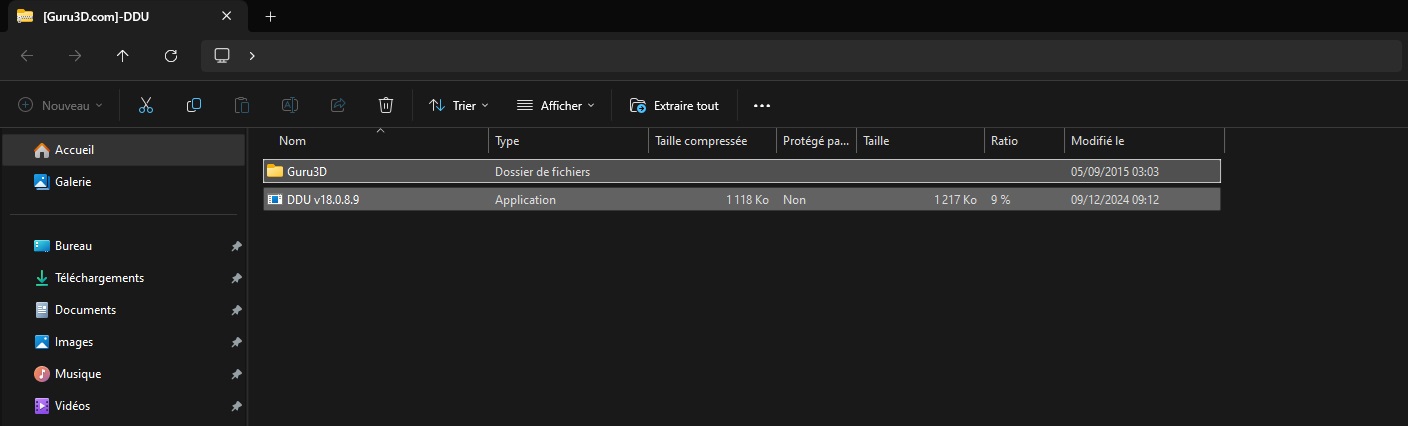
Décompresse le fichier téléchargé DDU vx.x.x.x, selon la version à jour. Garde le dossier extrait dans un endroit simple à retrouver.
Lancer Display Driver Uninstaller.exe
Ouvre le dossier extrait, puis lance Display Driver Uninstaller.exe. C'est l'exécutable qui permet de nettoyer les anciens pilotes graphiques.
Sélectionner la carte graphique
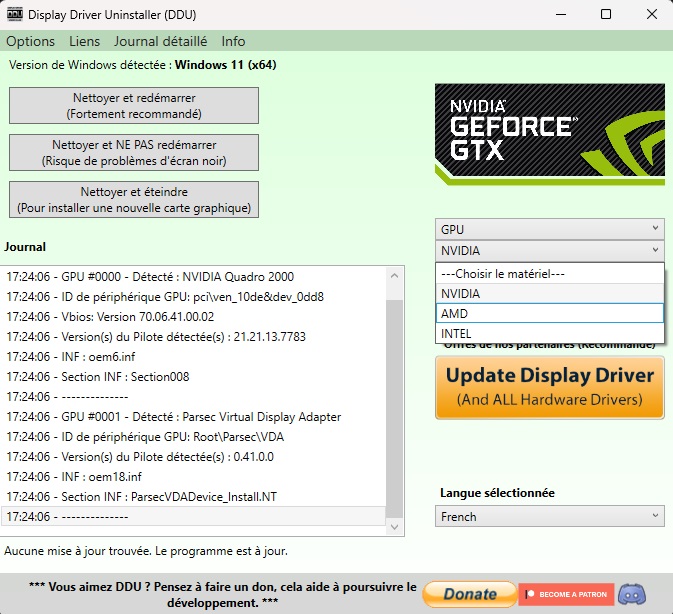
Dans DDU, sélectionne le type de périphérique graphique, puis choisis le fabricant correspondant : NVIDIA, AMD ou Intel.
Nettoyer et redémarrer
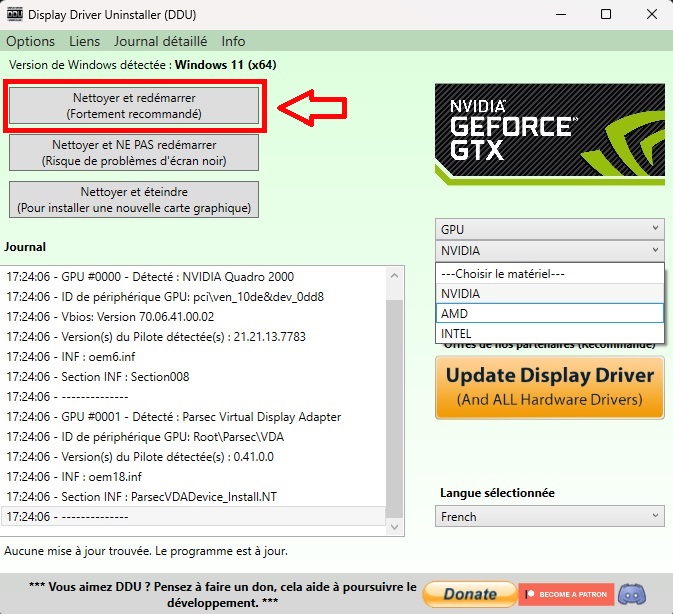
Clique sur "Nettoyer et redémarrer". DDU supprime les anciens fichiers de pilote, puis redémarre automatiquement le PC.
Installer le nouveau pilote
Une fois Windows redémarré, installe le pilote graphique téléchargé précédemment depuis NVIDIA, AMD ou Intel. Redémarre encore une fois si l'installateur le demande.

La procédure est terminée
Vous avez désinstallé proprement les pilotes de votre carte graphique et avez réinstallé le dernier pilote en date.
Ce qu'il faut retenir
DDU sert à nettoyer proprement avant une nouvelle installation de pilote graphique.
- Télécharger DDU avant de commencer.
- Préparer le pilote officiel du fabricant.
- Créer un point de restauration système.
Après redémarrage
Le PC doit repartir avec un pilote proprement installé, sans anciens résidus de pilote.
- Vérifier que la résolution d'écran est correcte.
- Ouvrir le panneau NVIDIA, AMD ou Intel si besoin.
- Tester le jeu ou logiciel qui posait problème.